Lentera — Sistem Akuntansi & Pajak
Lentera adalah sistem akuntansi & perpajakan Indonesia berbasis web yang mendukung banyak perusahaan (tenant) dan banyak cabang dalam satu akun. Manual ini menjelaskan peran & hak akses, alur transaksi dari draft hingga terbukukan, serta modul pendukung (approval berjenjang, konsolidasi grup, dan manajemen projek). Seluruh tangkapan layar diambil dari data demo yang riil.
1 · Pendahuluan & Konsep Dasar
Beberapa konsep yang perlu dipahami sebelum menggunakan Lentera:
| Konsep | Penjelasan |
|---|---|
| Tenant (Perusahaan) | Satu badan usaha dengan buku besar sendiri. Satu pengguna bisa menjadi anggota beberapa perusahaan dan berpindah lewat pemilih perusahaan. |
| Cabang | Unit di dalam perusahaan. Transaksi dicatat per cabang; laporan bisa disaring per cabang. |
| Draft → Posting | Setiap transaksi dibuat sebagai DRAFT dulu (bisa diedit/dihapus), lalu diposting untuk membentuk jurnal resmi dan memengaruhi saldo. Setelah posting, dokumen terkunci (hanya bisa dibatalkan). |
| Periode Buku | Tahun buku dibagi per bulan. Periode yang sudah ditutup tidak menerima transaksi baru. |
| Jurnal otomatis | Saat faktur/kas-bank diposting, Lentera membentuk jurnal (debit/kredit) secara otomatis sesuai konfigurasi akun — pengguna tidak perlu menjurnal manual untuk transaksi baku. |
2 · Peran & Hak Akses (RBAC)
Lentera memakai Role-Based Access Control berlapis: (a) peran di tingkat perusahaan menentukan menu & aksi yang tersedia, (b) peran di tingkat projek (Manager/Member), dan (c) penunjukan approver per langkah pada alur persetujuan. Terdapat lima peran perusahaan:
| Peran | Fokus | Yang bisa dilakukan | Yang dibatasi |
|---|---|---|---|
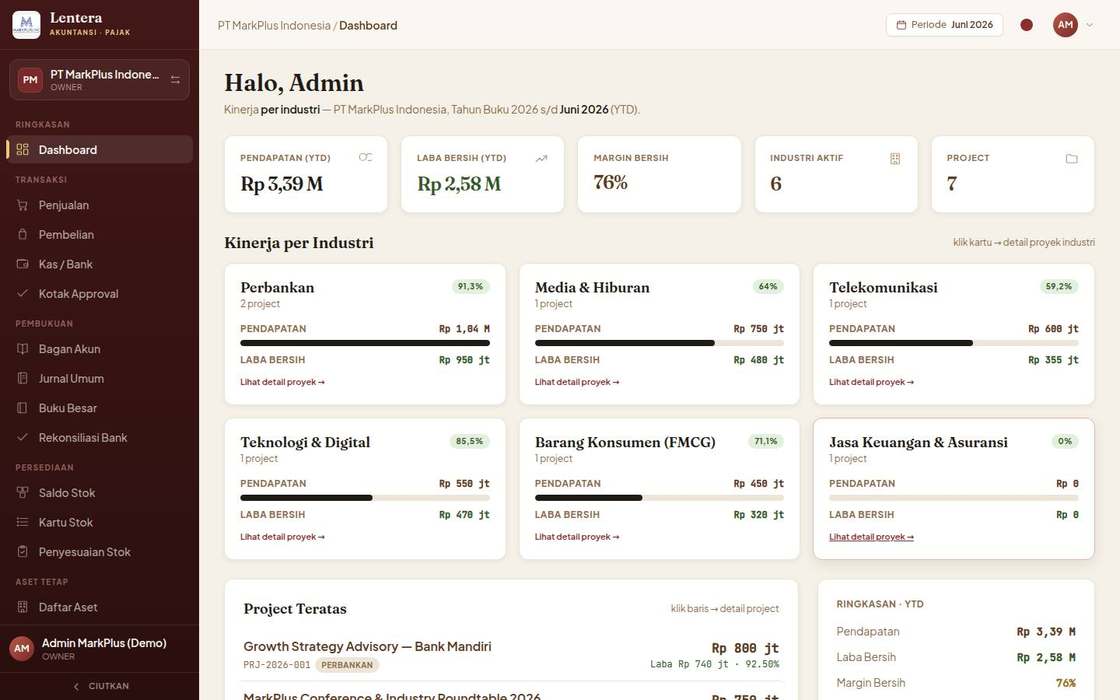
| OWNER | Pemilik | Seluruh fitur: transaksi & posting, master data, laporan, kelola pengguna & cabang, atur aturan approval, konsolidasi grup, tutup buku. | — |
| ADMIN | Administrator | Praktis setara Owner untuk operasional: semua transaksi, master, kelola pengguna, approval, konsolidasi. | Beberapa aksi kepemilikan tingkat lanjut. |
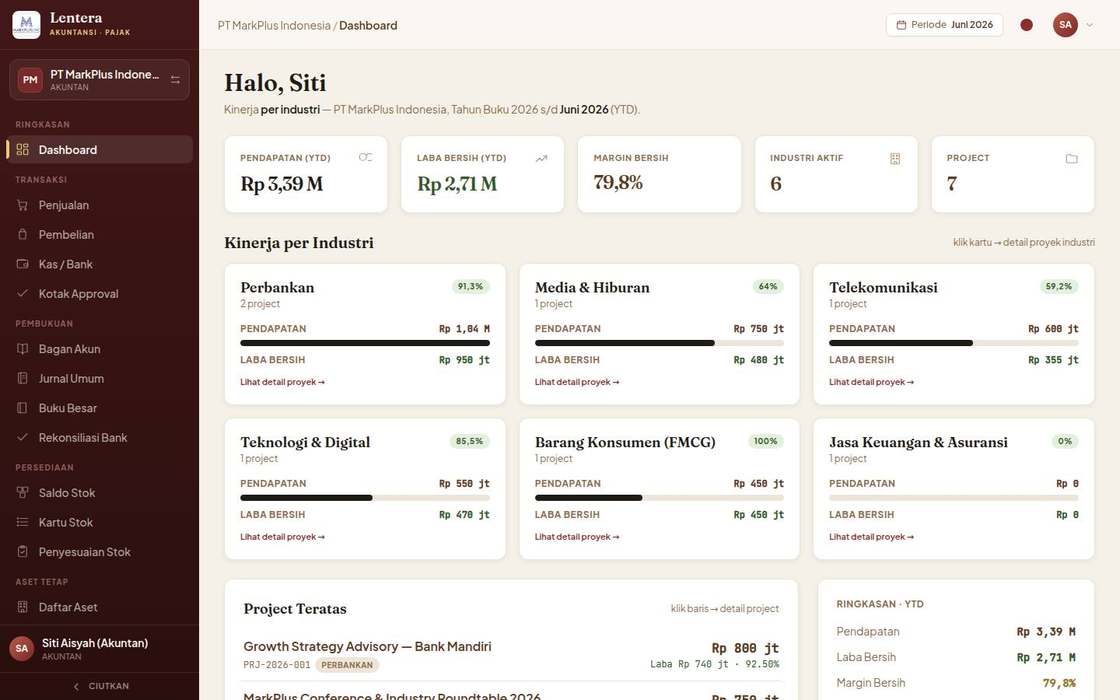
| AKUNTAN | Akuntansi | Semua transaksi (jual/beli/kas/jurnal) & posting, master data, seluruh laporan, rekonsiliasi, tutup buku. | Kelola pengguna & cabang, atur aturan approval, konsolidasi. |
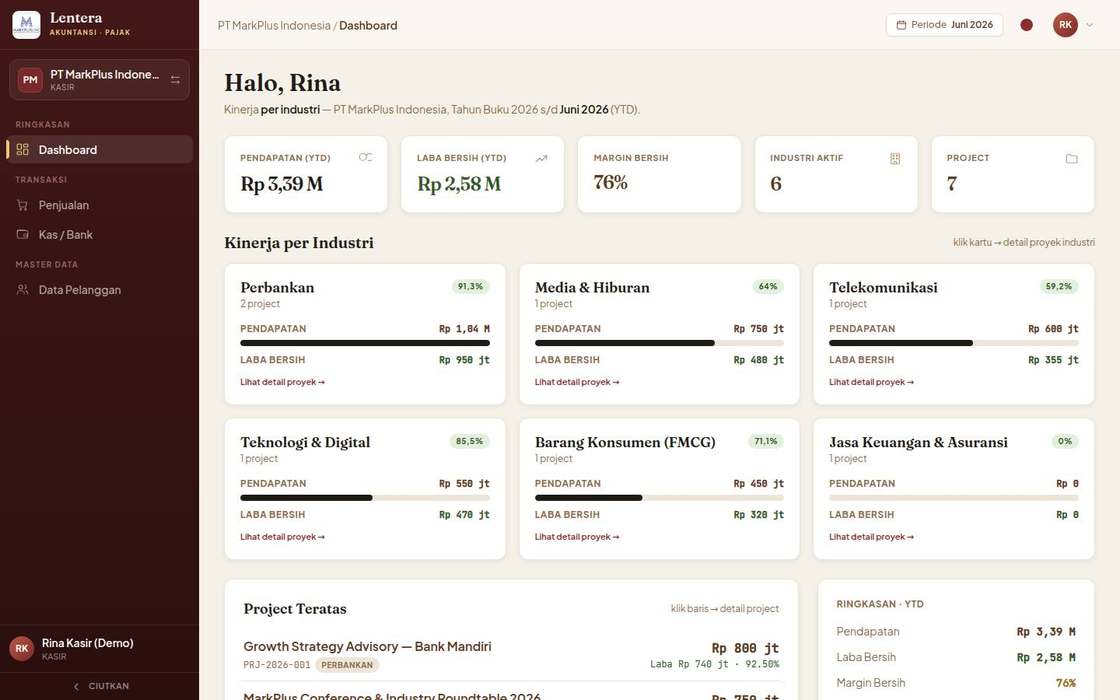
| KASIR | Frontliner | Buat & posting Penjualan dan Kas/Bank, kelola Pelanggan, mengajukan approval. | Pembelian, laporan, pembukuan lanjutan, master lain, kotak approval. |
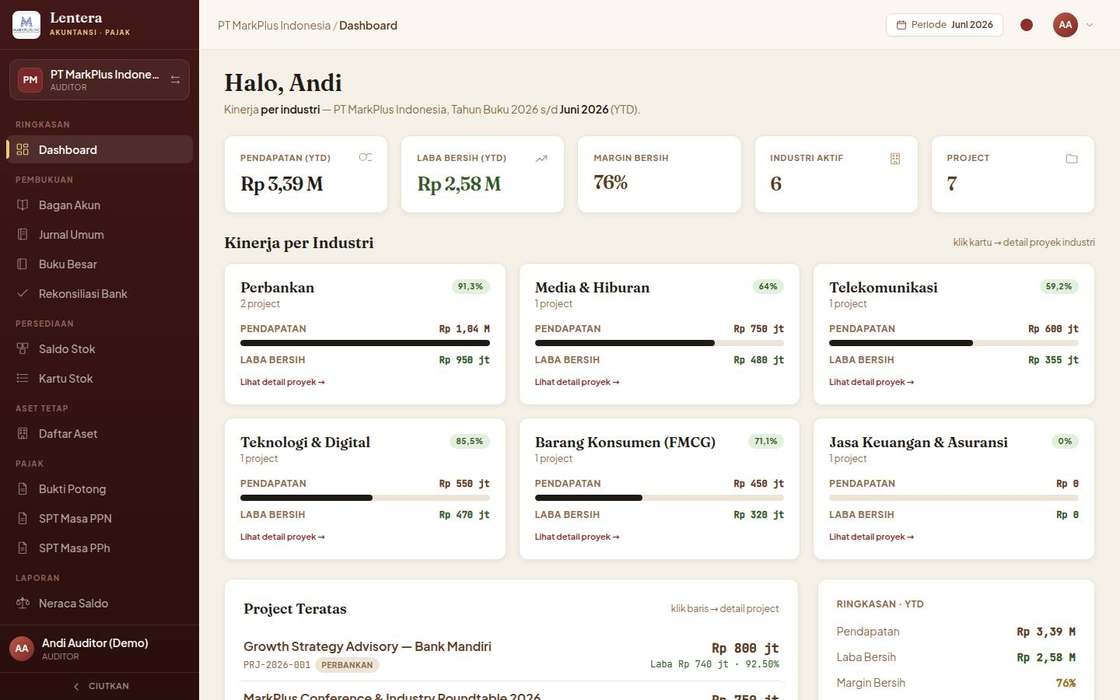
| AUDITOR | Pemeriksa | Hanya baca: laporan keuangan, buku besar, jurnal, jejak audit, SPT. | Membuat/mengubah/menghapus apa pun; input transaksi. |
Perbedaan hak akses langsung terlihat dari menu samping yang berbeda per peran:
3 · Memulai
3.1 Login
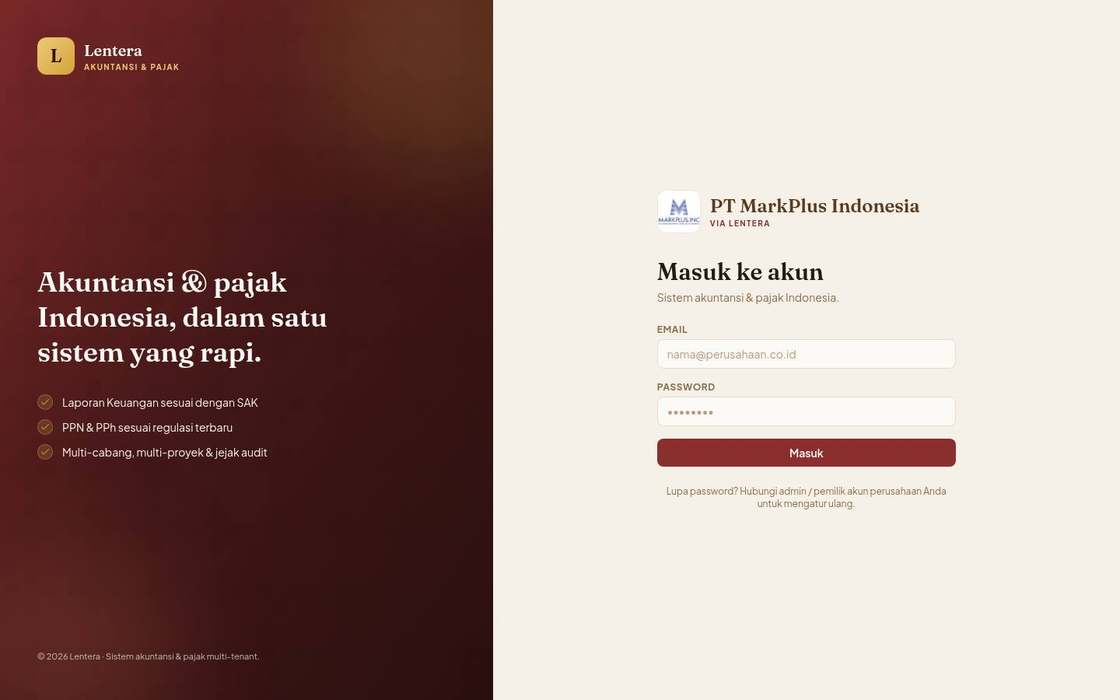
Buka alamat aplikasi, masukkan email dan password, lalu klik Masuk. Lupa password → hubungi Admin/Owner perusahaan untuk mengatur ulang.
3.2 Pilih Perusahaan & Ganti Tema
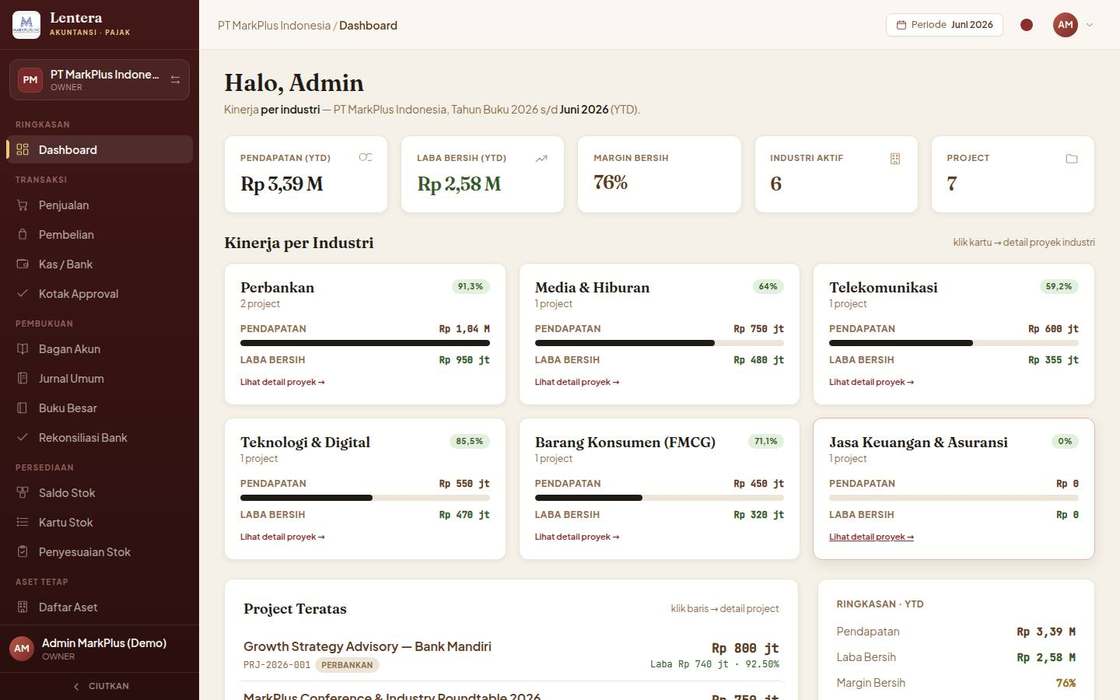
Jika akun Anda anggota beberapa perusahaan, pilih perusahaan yang akan dikerjakan. Setelah masuk, Anda tiba di Dashboard berisi ringkasan kinerja (pendapatan, laba, per industri, projek teratas) — seluruhnya data nyata dari buku besar. Warna aksen tampilan bisa diganti lewat tombol bulat di kanan atas (5 preset), tersimpan per perangkat.
4 · Master Data
Sebelum bertransaksi, siapkan data acuan. Semua master berada di grup menu Master Data (dan sebagian di Pembukuan/Pengaturan).
| Master | Fungsi |
|---|---|
| Bagan Akun (COA) | Daftar akun buku besar. Dasar semua jurnal. |
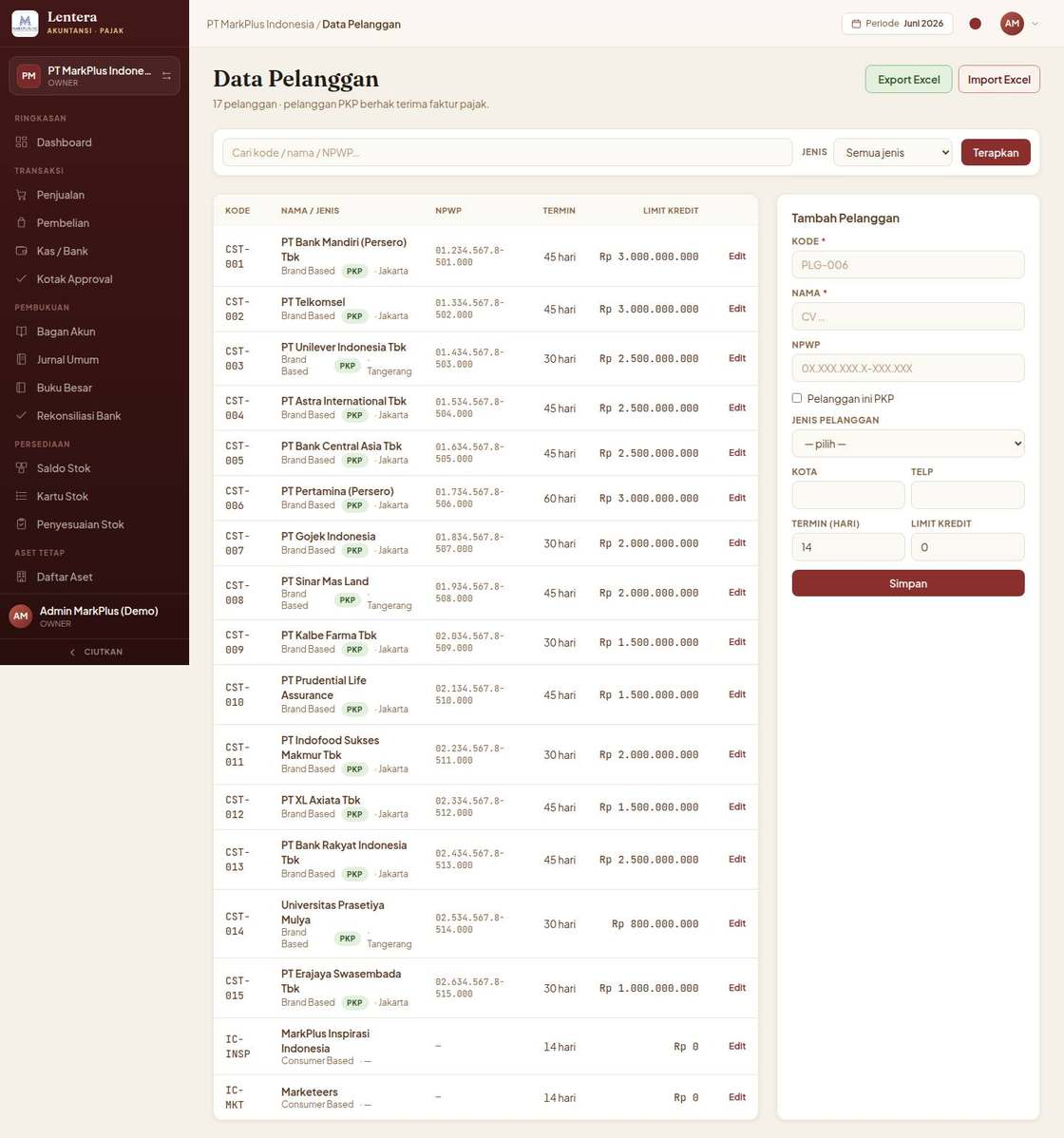
| Data Pelanggan | Pelanggan + Jenis Pelanggan (segmen) & termin default. Bisa disaring per jenis. |
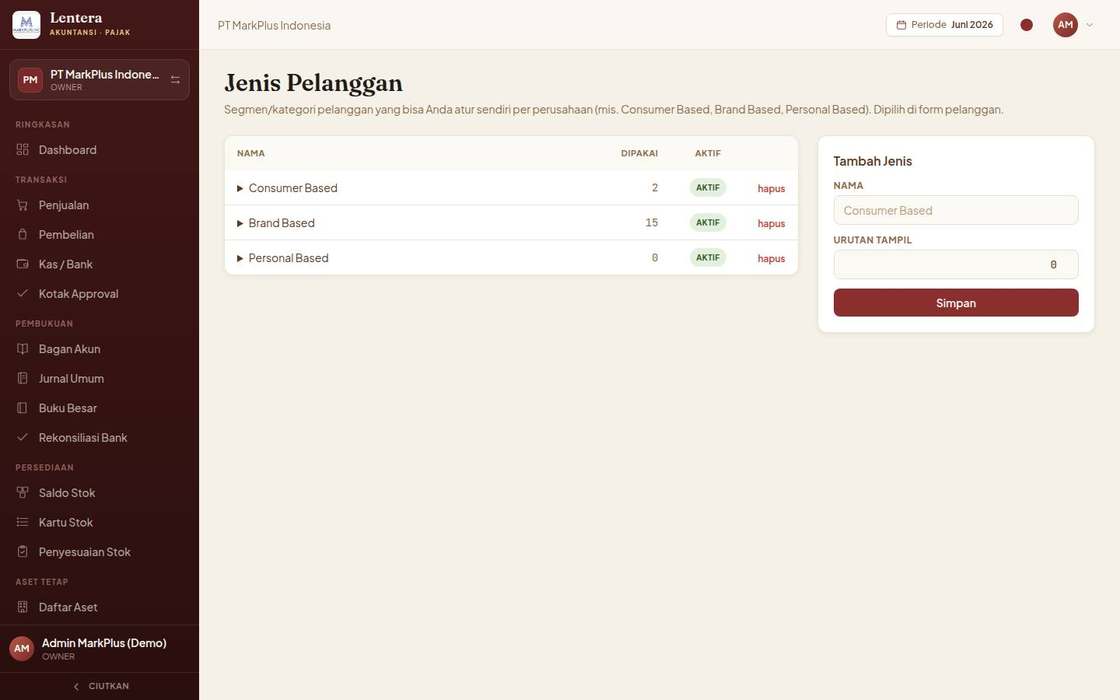
| Jenis Pelanggan | Kategori pelanggan yang bisa Anda atur sendiri per perusahaan (mis. Consumer/Brand/Personal Based). |
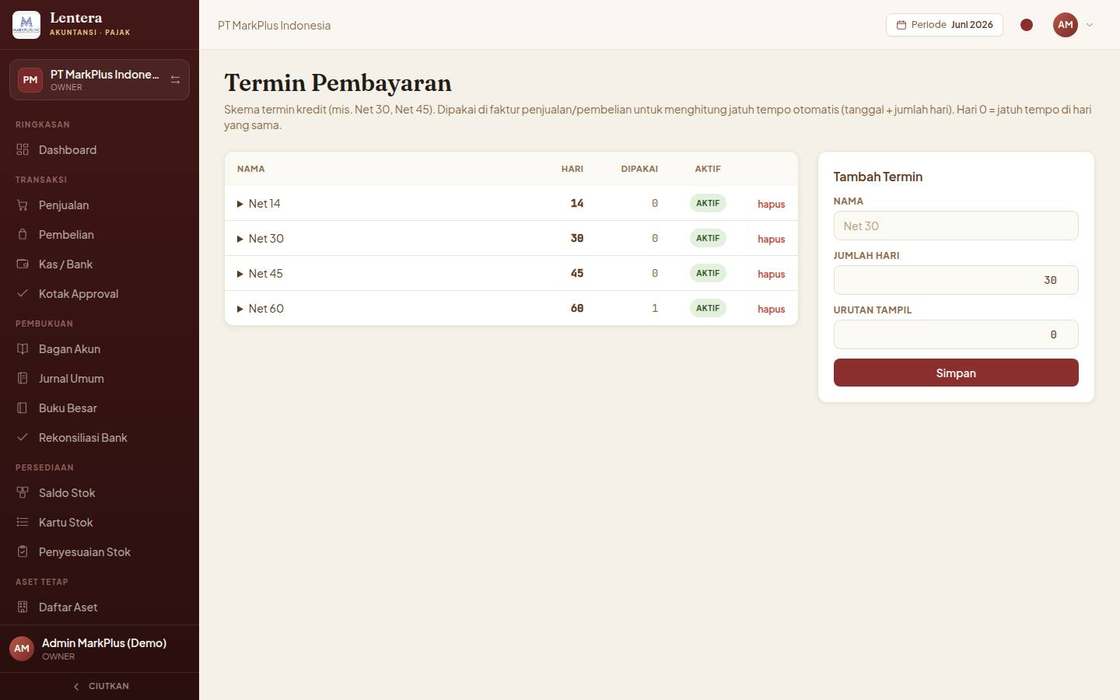
| Termin Pembayaran | Skema jatuh tempo (mis. Net 30) untuk hitung tanggal jatuh tempo otomatis. |
| Data Vendor, Barang, Project, Industri, Tarif PPh 23 | Master pendukung transaksi & pelaporan. |
5 · Alur Transaksi
Semua transaksi mengikuti pola yang sama dan konsisten:
- Buat DRAFT. Isi form (tanggal, pihak, cabang, termin, baris item, pajak). Simpan sebagai draft — masih bisa diubah/dihapus.
- Ajukan Approval (bila nilai ≥ ambang & ada aturan). Dokumen menunggu persetujuan berjenjang sebelum boleh diposting.
- Posting. Jurnal otomatis terbentuk (debit/kredit), saldo & buku besar ter-update, nomor dokumen dialokasikan.
- Pelunasan lewat Kas/Bank yang ditautkan ke faktur (untuk piutang/utang kredit).
- Laporan & Tutup Buku di akhir periode.
5.1 Penjualan
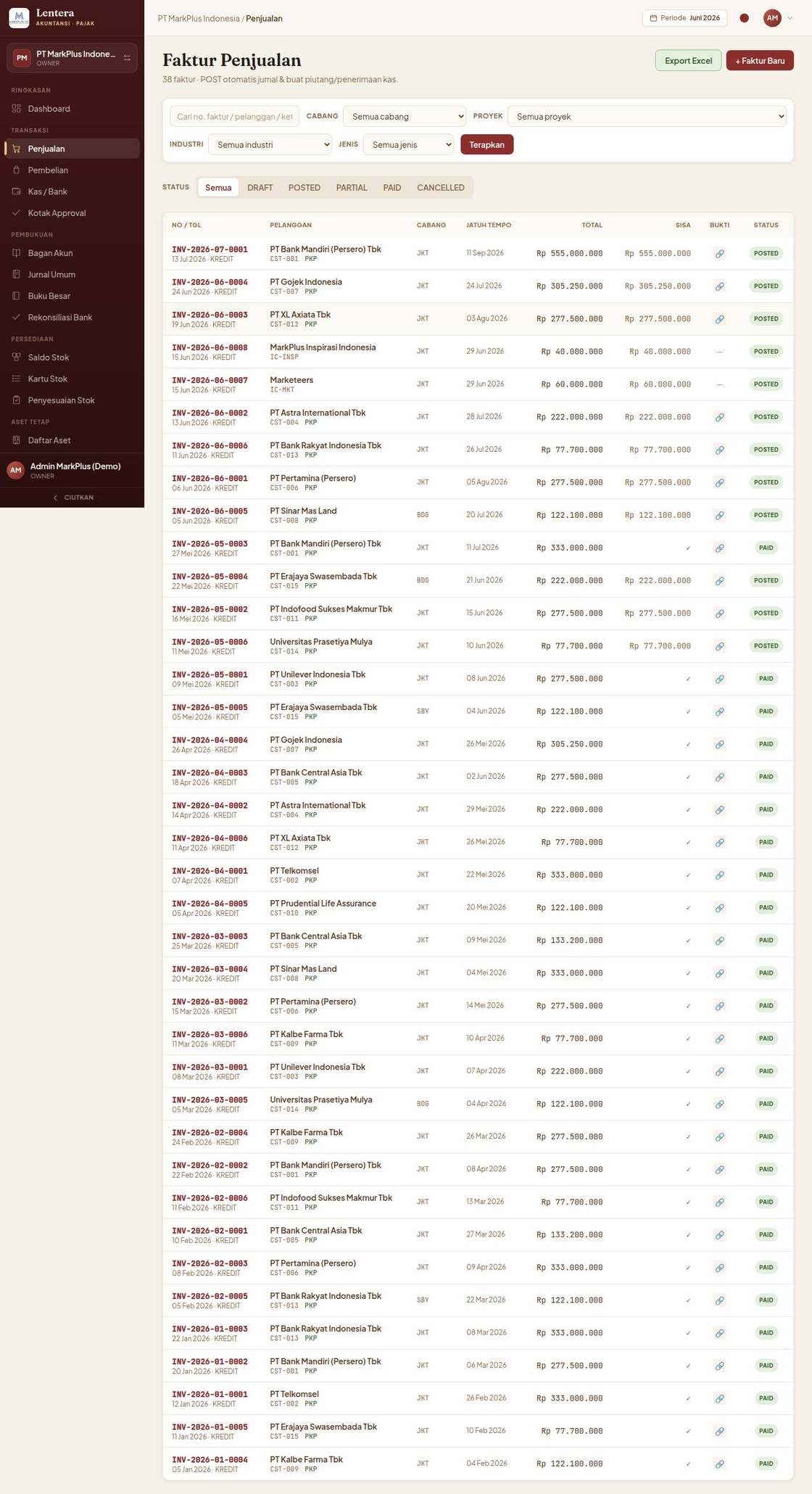
Menu Transaksi → Penjualan. Daftar faktur bisa disaring per status, cabang, proyek, dan jenis pelanggan, serta diekspor ke Excel.
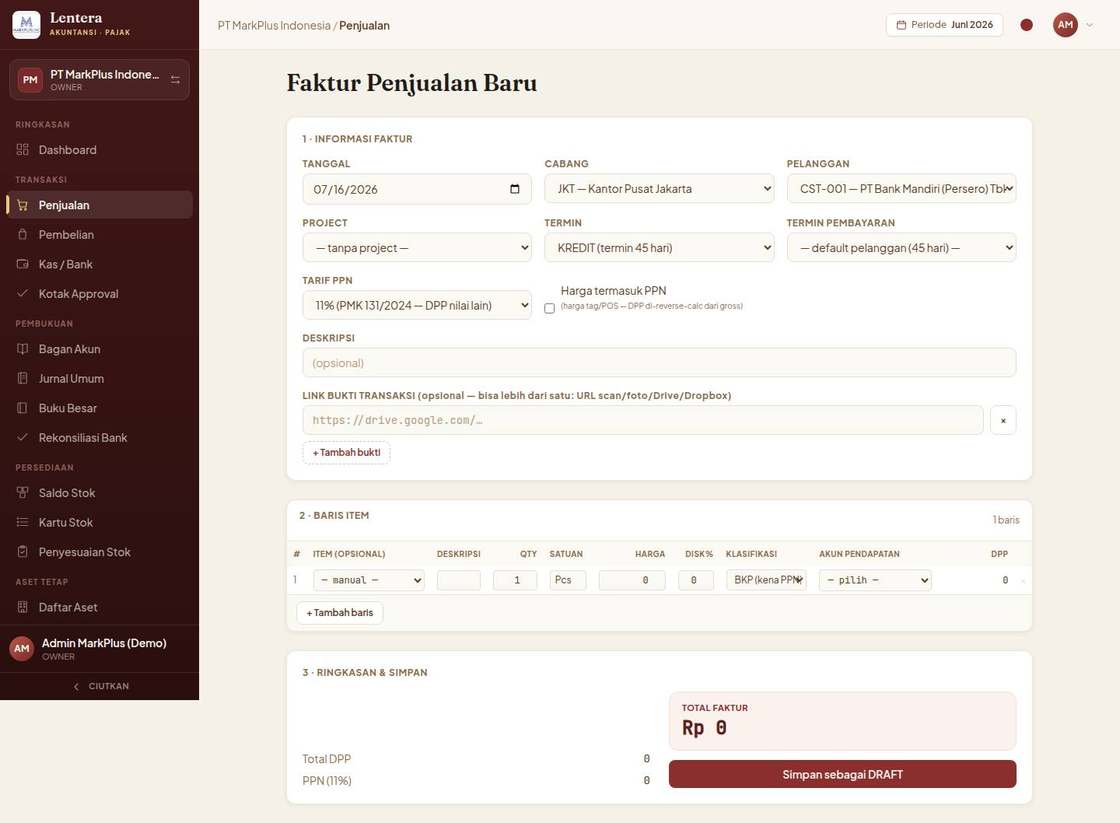
Klik + Faktur Baru untuk membuat draft: pilih pelanggan, cabang, termin (Tunai/Kredit + skema termin untuk jatuh tempo), tarif PPN, lalu isi baris item. Bukti transaksi bisa dilampirkan sebagai beberapa tautan (URL Google Drive/Dropbox).
5.2 Pembelian
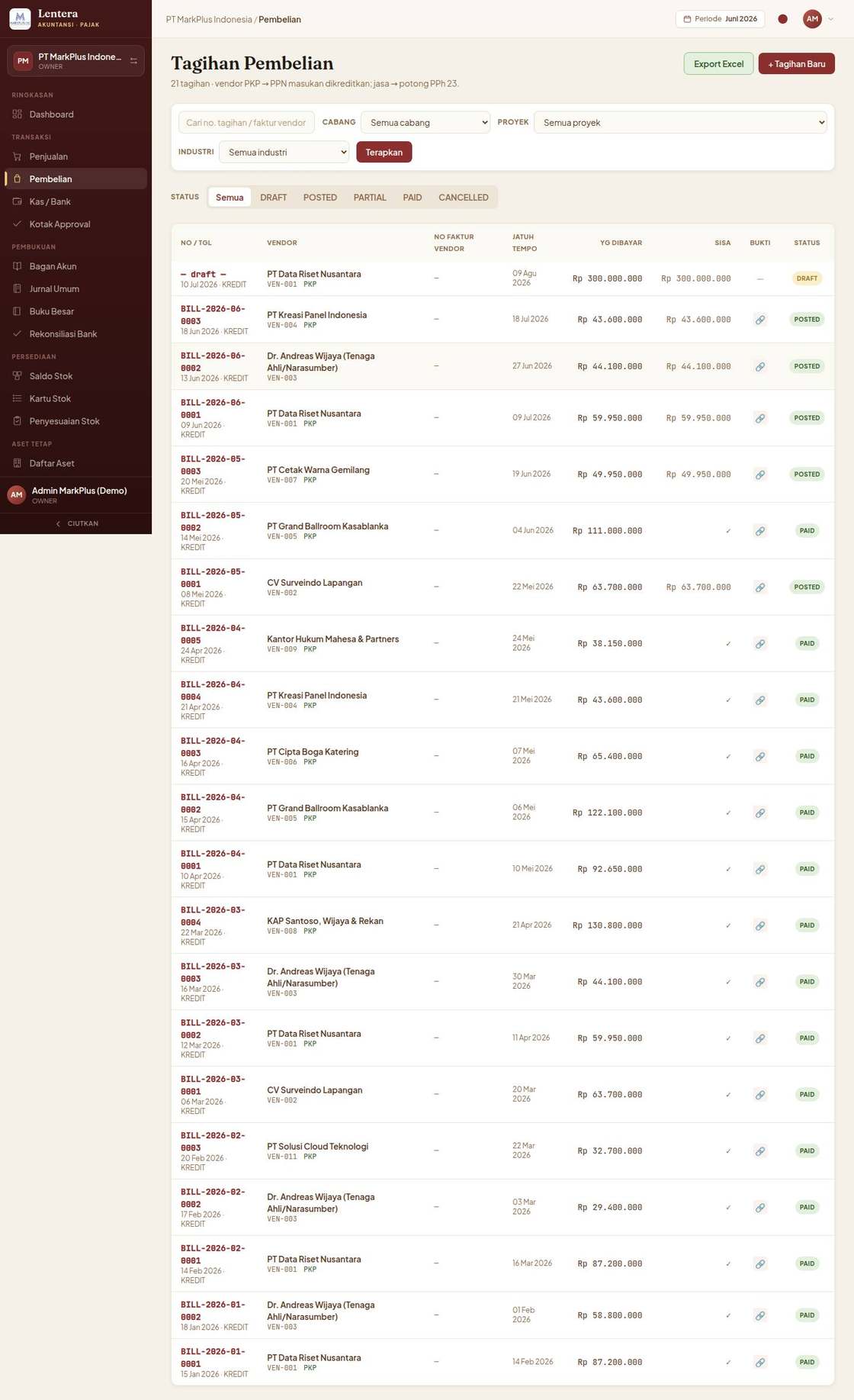
Menu Transaksi → Pembelian. Serupa penjualan, plus penanganan PPh 23 untuk jasa. Kasir tidak memiliki akses ke menu ini.
5.3 Kas / Bank
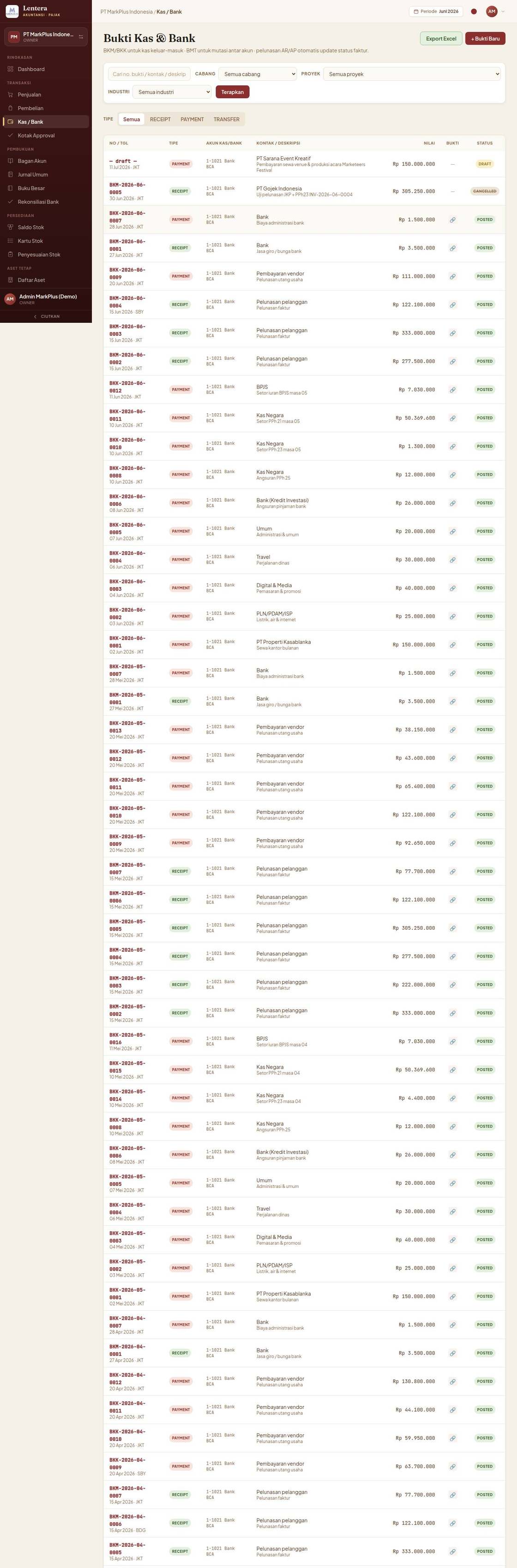
Menu Transaksi → Kas / Bank untuk penerimaan (RECEIPT), pengeluaran (PAYMENT), dan transfer antar-rekening. Penerimaan/pembayaran dapat ditautkan ke faktur untuk pelunasan piutang/utang.
5.4 Jurnal Umum
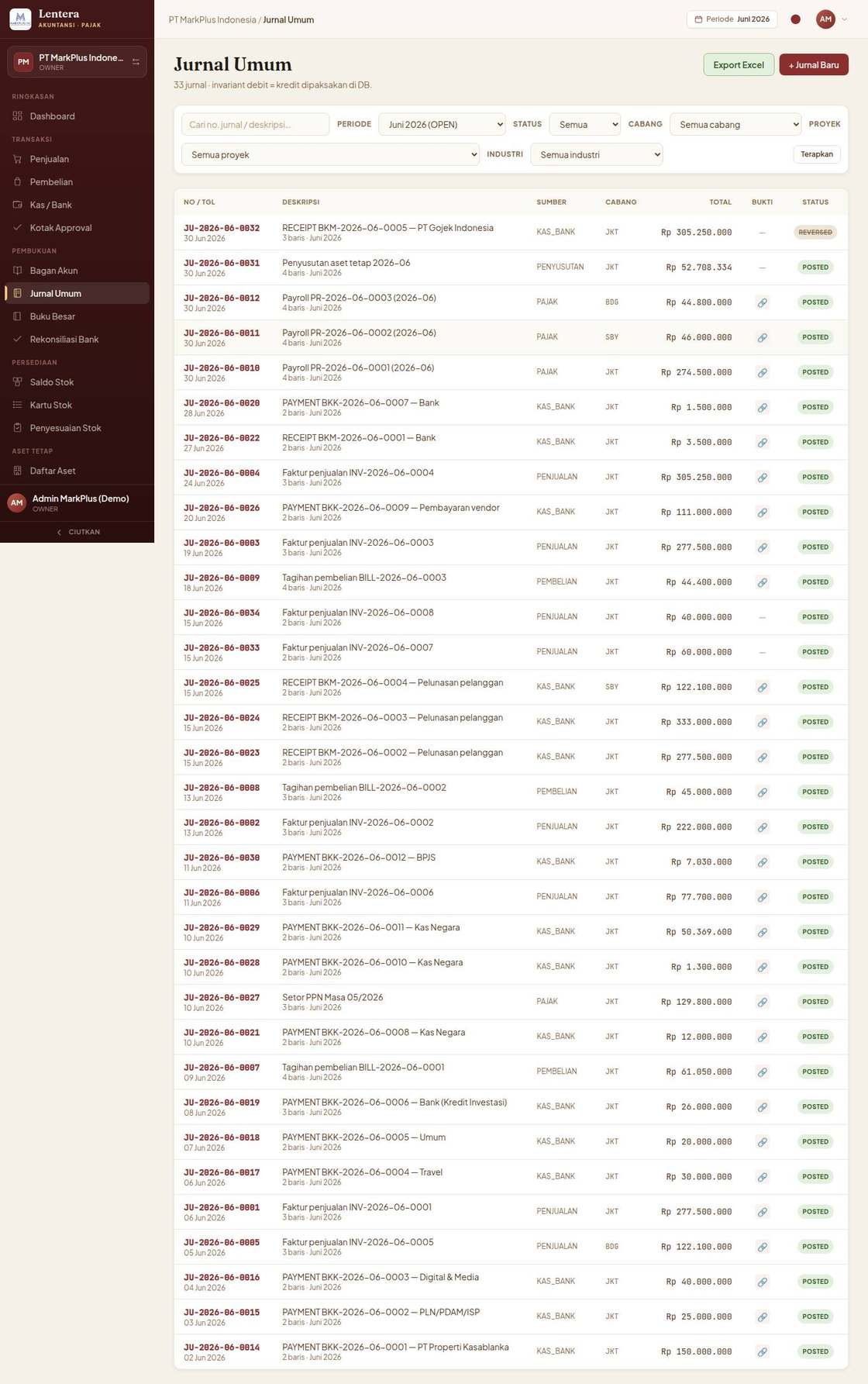
Menu Pembukuan → Jurnal Umum untuk penyesuaian manual (mis. akrual, koreksi). Setiap jurnal harus balance (total debit = total kredit) dan mendukung lampiran bukti serta override proyek per baris.
6 · Approval Berjenjang
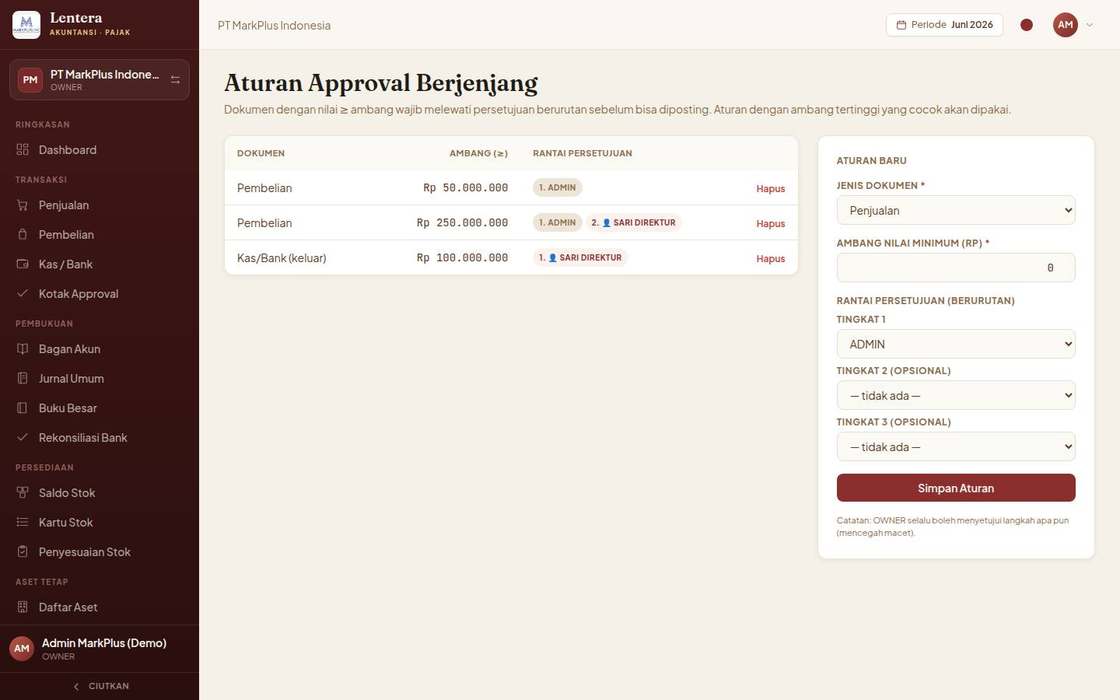
Aturan approval dikonfigurasi per jenis dokumen (Penjualan, Pembelian, Kas/Bank keluar, Jurnal manual) dengan ambang nilai dan rantai penyetuju (berbasis peran atau user tertentu). Contoh: pembelian ≥ Rp 250 jt butuh Admin lalu Owner.
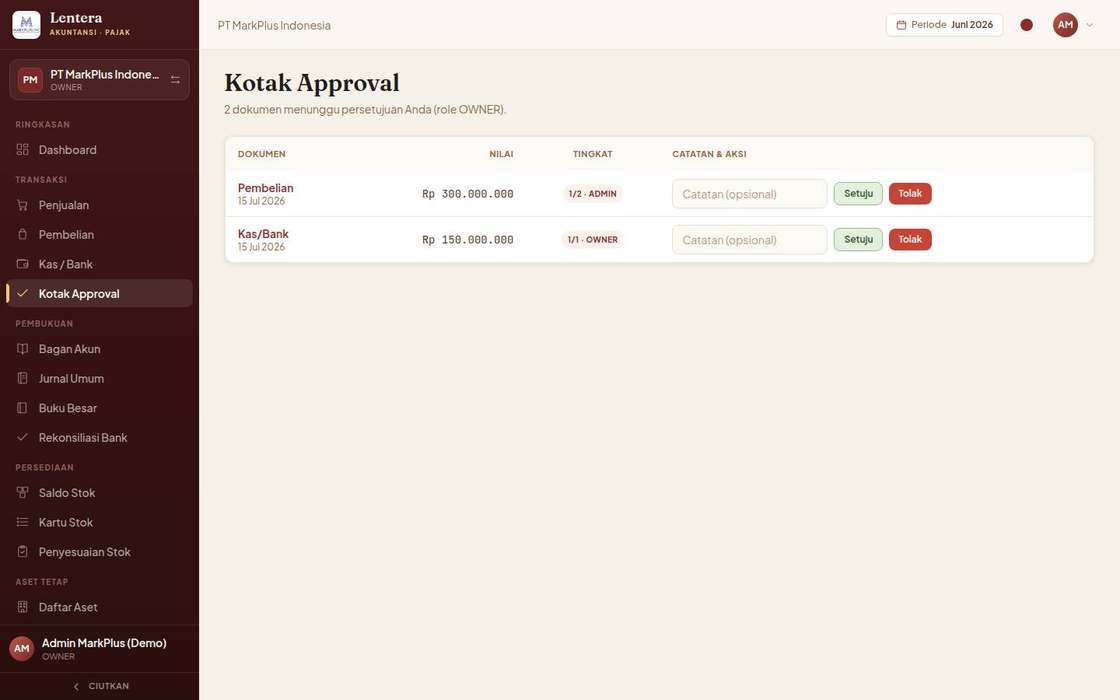
Bila sebuah dokumen memenuhi ambang, tombol Posting ditolak sampai disetujui. Pembuat menekan Ajukan Approval; penyetuju melihatnya di Kotak Approval dan menekan Setuju/Tolak secara berurutan. Saat login, penyetuju juga mendapat pop-up daftar dokumen yang menunggu.
- Pembuat membuat draft & klik Ajukan Approval.
- Penyetuju tingkat 1 (mis. Admin) klik Setuju → naik ke tingkat berikutnya.
- Penyetuju tingkat 2 (mis. Owner) klik Setuju → status Disetujui — siap diposting.
- Pembuat/akuntan menekan Posting; jurnal terbentuk. Jika Ditolak, dokumen dapat diperbaiki & diajukan ulang.
7 · Laporan Keuangan
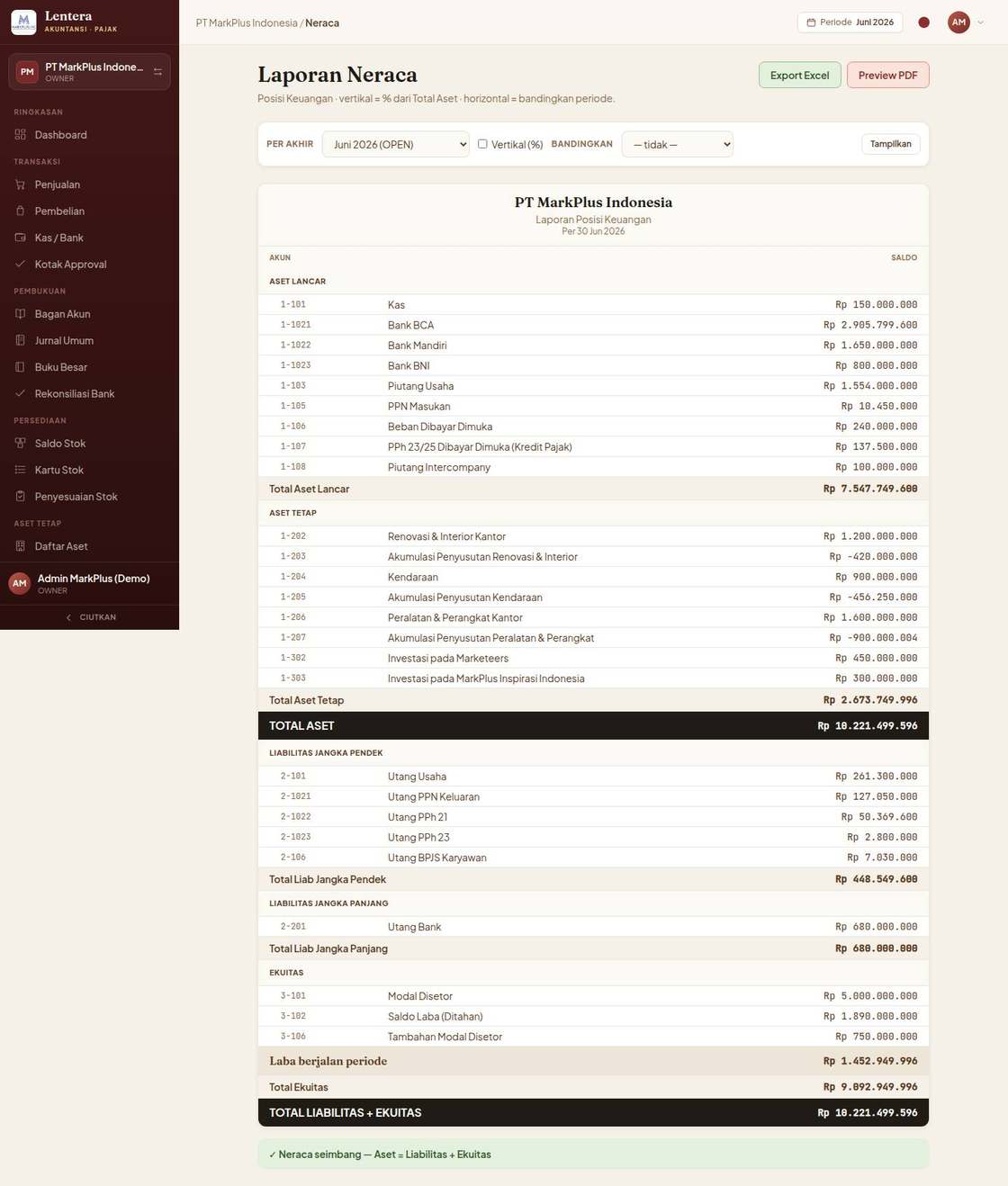
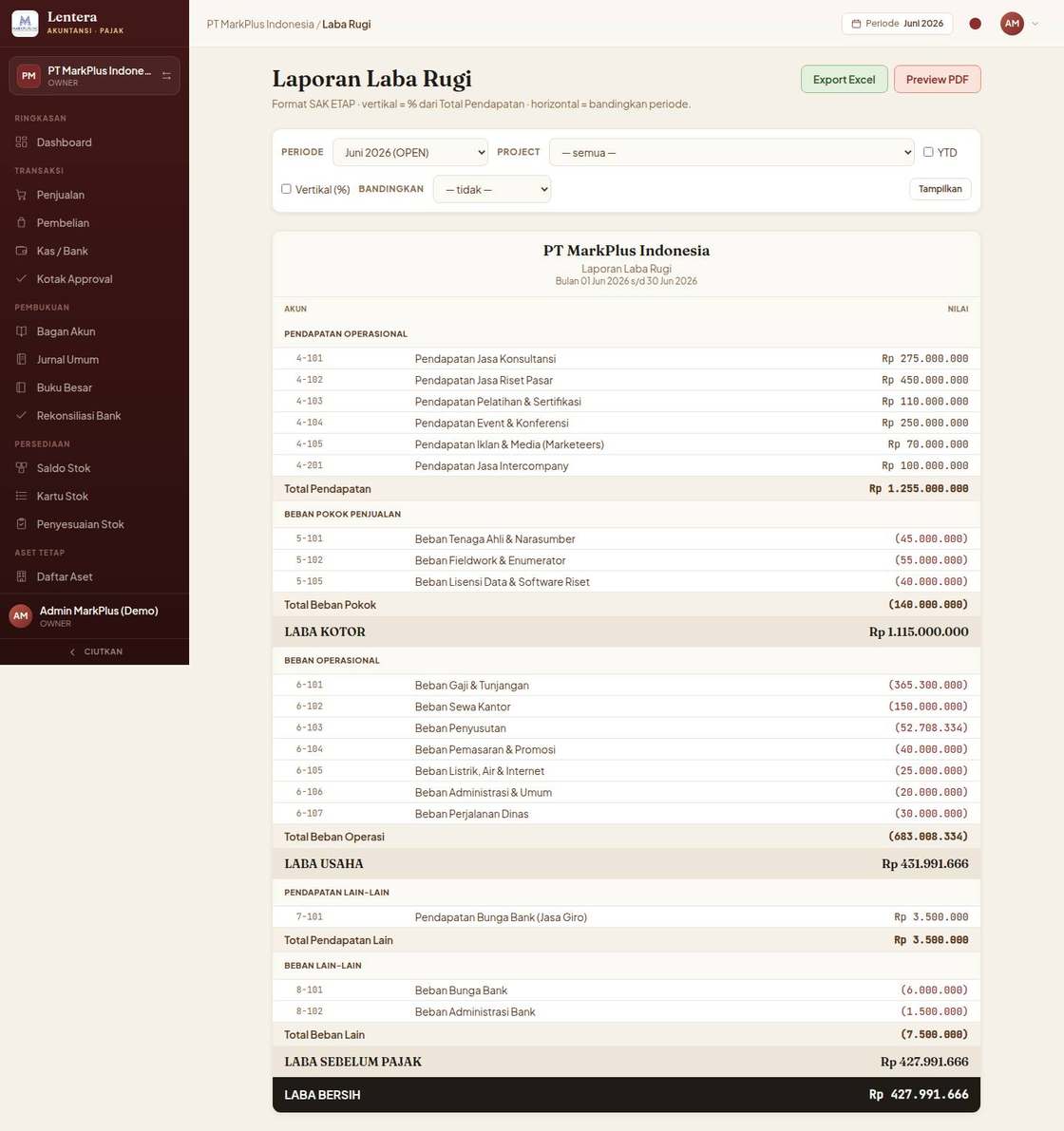
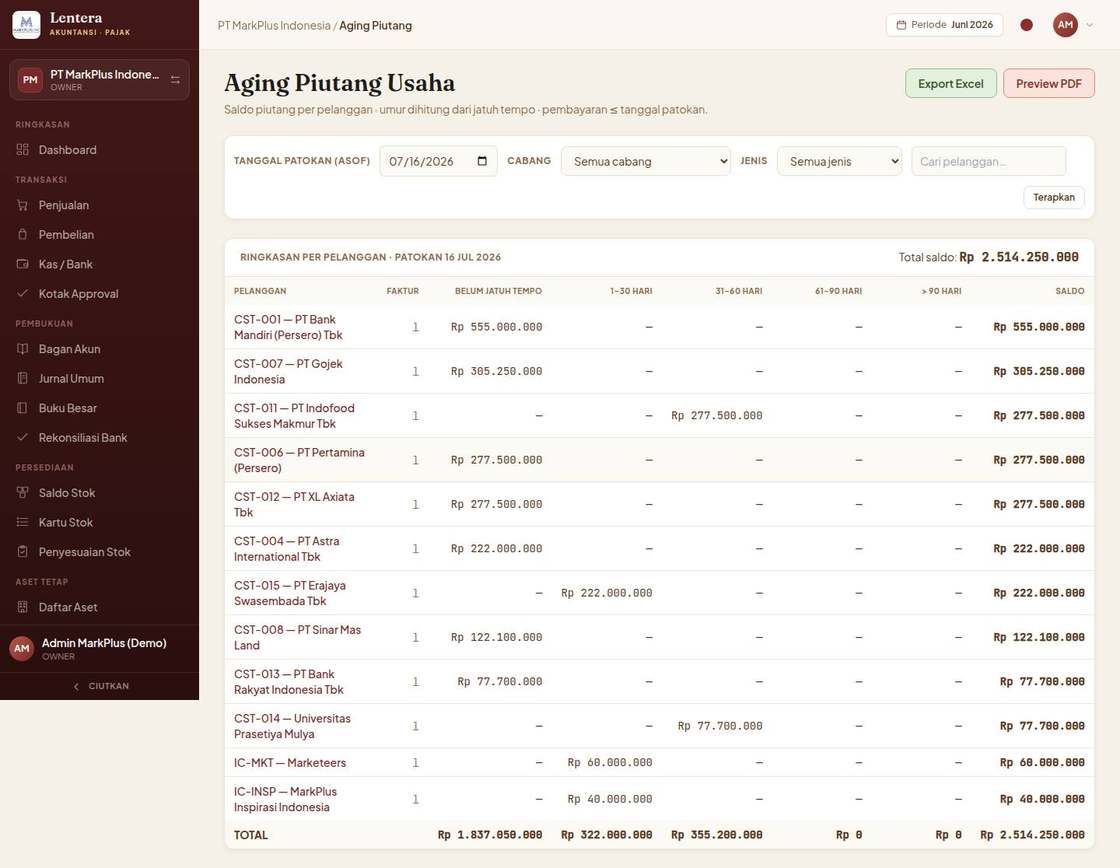
Grup menu Laporan menyediakan Neraca, Laba Rugi, Arus Kas, Perubahan Ekuitas, Aging Piutang & Utang, Budget vs Actual, Laba Rugi per Proyek, dan Jejak Audit. Setiap laporan bisa difilter (tanggal/cabang/jenis pelanggan) dan diekspor ke Excel/PDF.
8 · Konsolidasi Grup
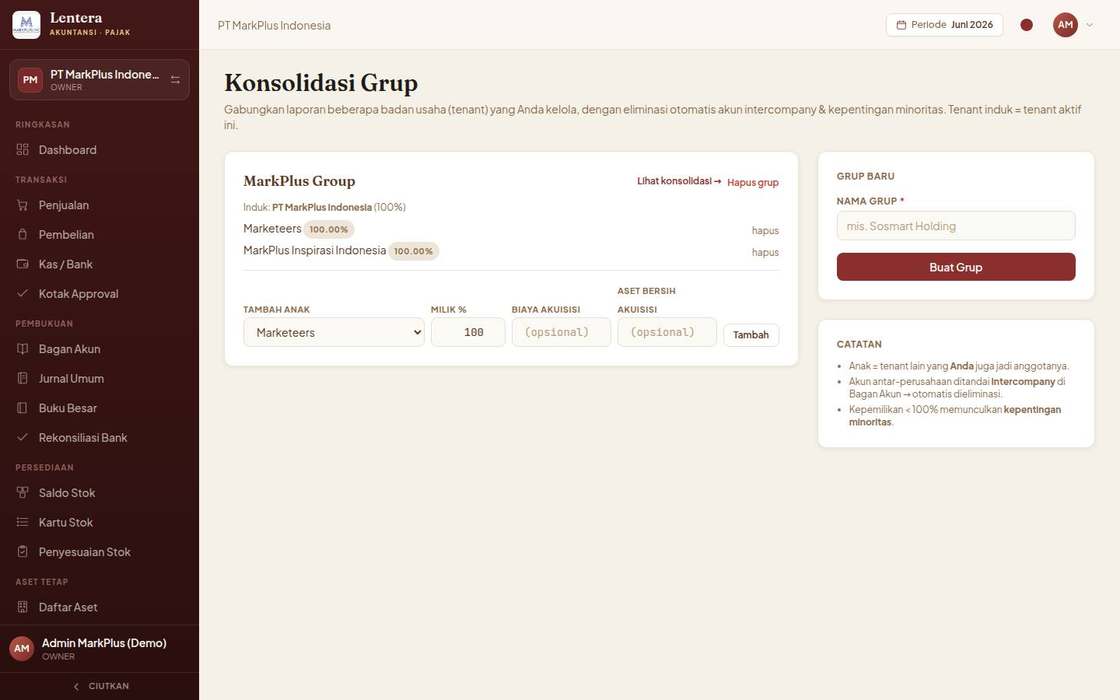
Menu Laporan → Konsolidasi Grup (Owner/Admin) menggabungkan laporan induk + anak perusahaan dengan eliminasi transaksi intercompany, perhitungan goodwill, dan kepentingan non-pengendali (NCI).
9 · Manajemen Projek
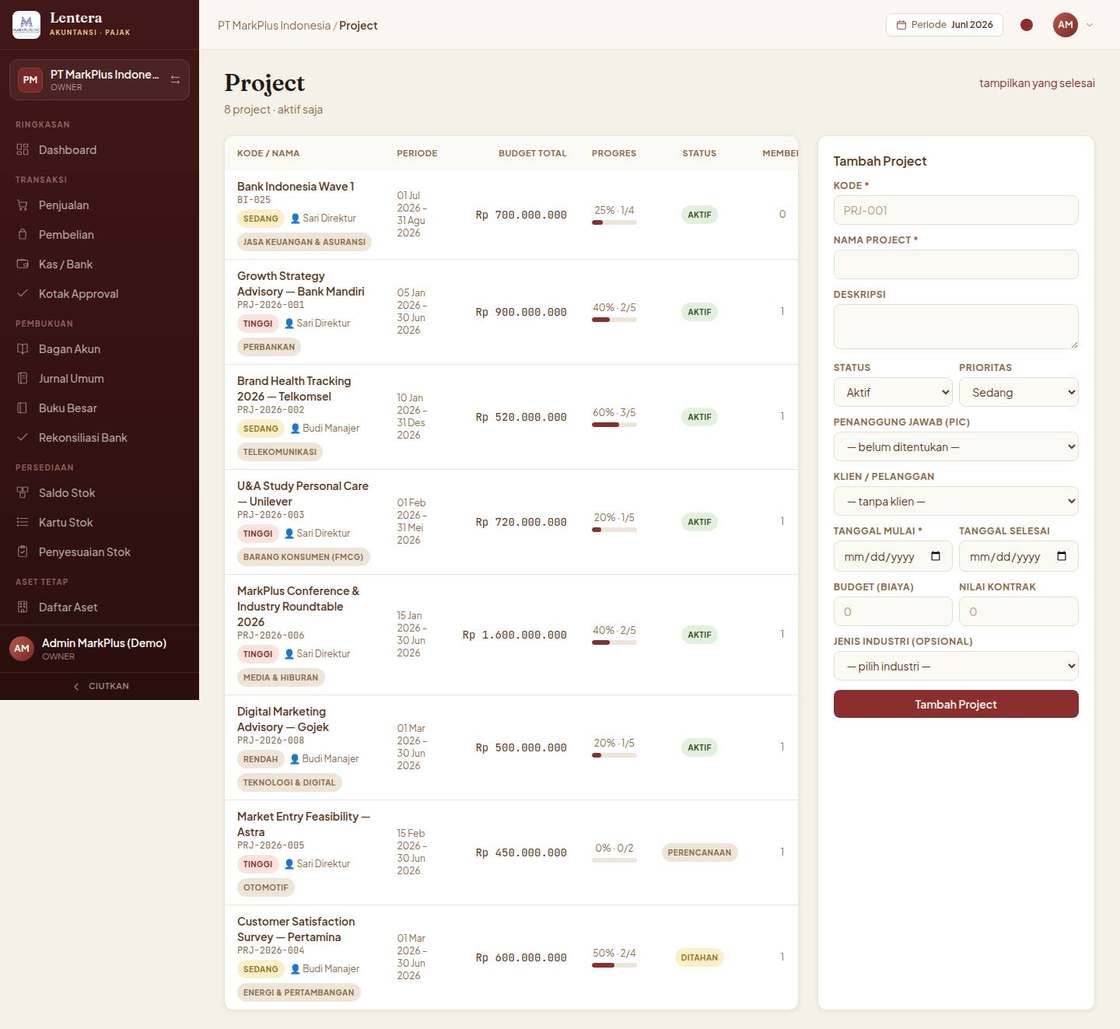
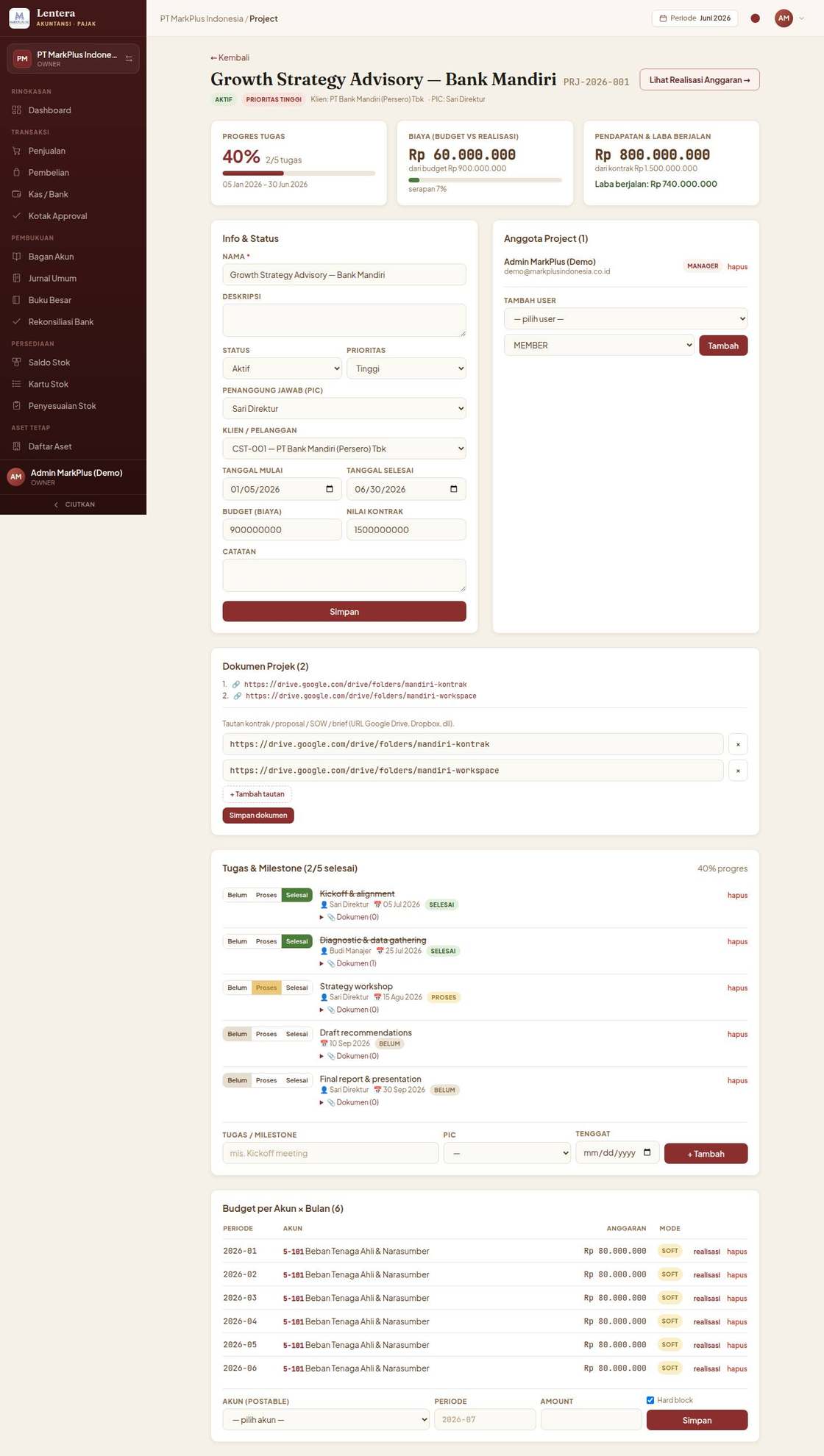
Menu Master Data → Project. Selain sebagai dimensi biaya/pendapatan, tiap projek kini memiliki manajemen sederhana namun rinci: status (Perencanaan/Aktif/Ditahan/Selesai/Dibatalkan), prioritas, PIC, klien, nilai kontrak, tugas/milestone dengan progres otomatis, ringkasan budget vs realisasi, dan dokumen (tautan) di level projek maupun per milestone.
10 · Praktik Baik & Tips
- Selalu review draft sebelum posting — setelah diposting dokumen terkunci (hanya bisa dibatalkan, yang membentuk jurnal pembalik).
- Manfaatkan approval berjenjang untuk transaksi bernilai besar sebagai kontrol internal; setujui memakai akun penyetuju yang ditunjuk, bukan akun pembuat.
- Gunakan lampiran bukti (tautan Drive/Dropbox) pada setiap transaksi untuk telusur audit.
- Tutup periode secara berkala agar tidak ada transaksi mundur yang mengubah laporan yang sudah final.
- Peran secukupnya — beri Kasir/Auditor peran minimal sesuai tugas; batasi Owner/Admin untuk fungsi kepemilikan.